Bảo vệ dữ liệu cá nhân: Hướng dẫn thiết lập xác thực hai yếu tố cho người mới bắt đầu
Trong kỷ nguyên mà ��ời sống kỹ thuật số của chúng ta gắn liền với việc bảo vệ dữ liệu cá nhân, việc bảo mật các tài khoản trực tuyến chưa bao giờ quan trọng đến vậy. Một mật khẩu mạnh là bước đầu tiên tốt, nhưng giờ đây không còn đủ. Cách hiệu quả nhất để bổ sung một lớp bảo mật vững chắc là bật xác thực hai yếu tố (2FA). Hướng dẫn thiết lập xác thực hai yếu tố này sẽ hướng dẫn bạn qua quy trình trên nhiều nền tảng phổ biến, giúp bạn nắm quyền kiểm soát quyền riêng tư và an ninh mạng của mình.
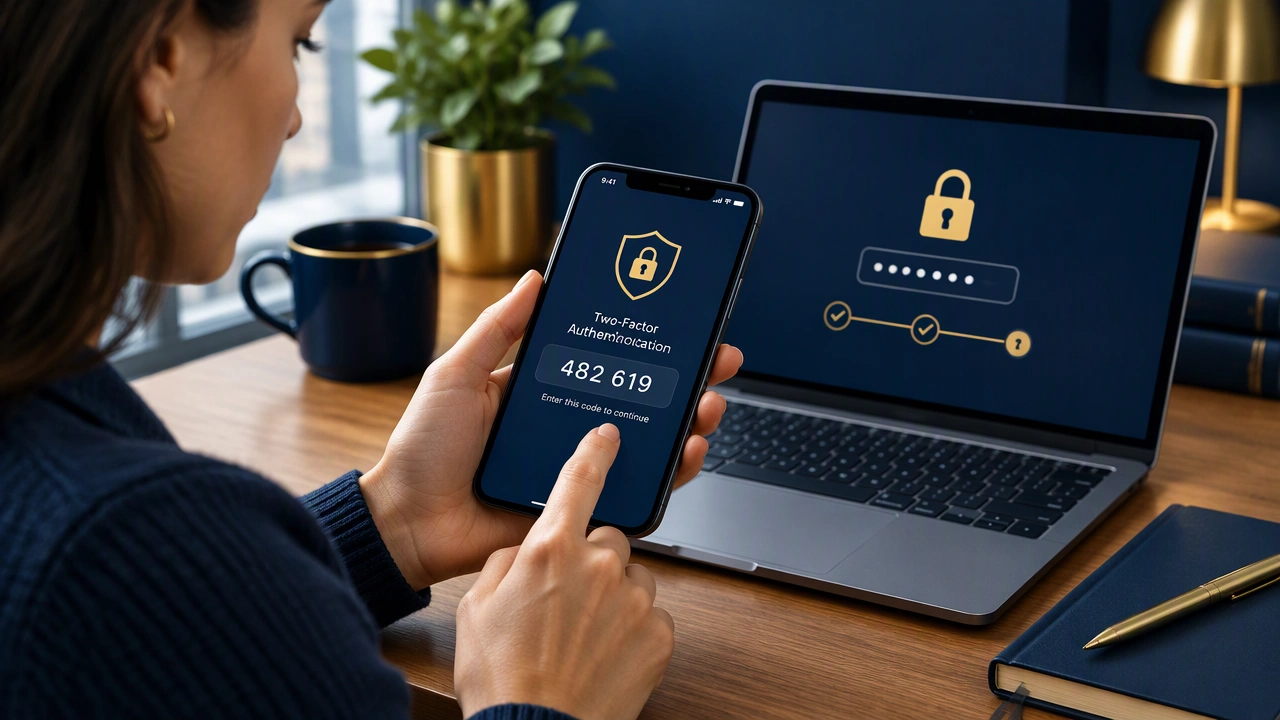
Xác thực hai yếu tố là phương thức bảo mật yêu cầu hai hình thức xác minh khác nhau để truy cập tài khoản. Hãy hình dung như một hầm kim loại của ngân hàng yêu cầu cả chìa khóa và mã số. Yếu tố đầu tiên là thứ bạn biết (mật khẩu), và yếu tố thứ hai là thứ bạn có (ví dụ như điện thoại). Ngay cả khi ai đó đánh cắp mật khẩu của bạn, họ cũng không thể vào tài khoản của bạn mà thiếu yếu tố thứ hai. Bước đơn giản này làm giảm đáng kể nguy cơ truy cập trái phép.
Hiểu các lựa chọn 2FA của bạn
Trước khi đi vào hướng dẫn cụ thể cho từng nền tảng, việc biết các loại yếu tố thứ hai phổ biến sẽ hữu ích. Việc chọn loại phù hợp tùy thuộc vào mức độ thoải mái và mức bảo mật bạn mong muốn.
- Mã SMS hoặc cuộc gọi thoại: Đây là phương thức phổ biến nhất. Dịch vụ gửi mã dùng một qua tin nhắn văn bản hoặc cuộc gọi tự động mà b���n phải nhập sau mật khẩu. Phương thức này tiện lợi nhưng kém an toàn hơn các lựa chọn khác vì có thể bị ảnh hưởng bởi cuộc tấn công hoán đổi SIM.
- Ứng dụng xác thực: Đây là các ứng dụng riêng trên điện thoại thông minh (như Google Authenticator, Authy hoặc Microsoft Authenticator) tạo ra các mã dùng một có giới hạn thời gian. Chúng an toàn hơn SMS vì không gắn với số điện thoại của bạn và hoạt động không cần kết nối internet sau khi thiết lập.
- Thiết bị bảo mật: Một thiết bị vật lý, thường là khóa USB hoặc NFC nhỏ, mà bạn cắm vào máy tính hoặc chạm vào điện thoại. Đây là một trong những phương thức an toàn nhất vì nó miễn nhiễm với các cuộc tấn công lừa đảo. Bạn chỉ cần chạm vào khóa khi được nhắc.
- Thông báo đẩy: Một số dịch vụ, như Microsoft, gửi thông báo đẩy đến thiết bị đáng tin cậy (như điện thoại của bạn) khi bạn cố gắng đăng nhập. Bạn chỉ cần chạm “Phê duyệt” hoặc “Từ chối” trên thông báo.
Từng bước: Bật 2FA trên các nền tảng chính
Mặc dù các menu chính xác có thể khác nhau, quy trình thường tương tự trên các dịch vụ. Dưới đây là hướng dẫn thực tế cho một số nền tảng được sử dụng rộng rãi.
Tài khoản Google
Bảo mật tài khoản Google giúp bảo vệ email, ảnh, tài liệu và nhiều thứ khác của bạn. Google gọi tính năng này là “Xác minh 2 bước”.
- Truy cập cài đặt Tài khoản Google của bạn và điều hướng đến thẻ Bảo mật.
- Trong phần “Đăng nhập vào Google”, tìm và nhấp vào Xác minh 2 bước.
- Nhấp Bắt đầu và làm theo các nhắc trên màn hình. Thông thường bạn sẽ bắt đầu bằng cách thêm số điện thoại của mình để nhận mã SMS hoặc cuộc gọi thoại.
- Để bảo mật mạnh hơn, Google sẽ đặc biệt khuyến nghị thiết lập ứng dụng xác thực hoặc thiết bị bảo mật vật lý làm phương thức chính.
- Sau khi bật, bạn sẽ được yêu cầu xác minh danh tính bằng yếu tố thứ hai bất cứ khi nào đăng nhập từ thiết bị hoặc trình duyệt mới.
Apple ID
Apple ID là chìa khóa cho iPhone, iPad, Mac và dữ liệu iCloud của bạn. Hệ thống của Apple được gọi là Xác thực hai yếu tố.
- Trên iPhone hoặc iPad, vào Cài đặt > [Tên của bạn] > Mật khẩu & Bảo mật.
- Chạm Bật xác thực hai yếu tố và làm theo hướng dẫn.
- Bạn sẽ cần cung cấp số điện thoại đáng tin cậy có thể nhận tin nhắn văn bản hoặc cuộc gọi. Apple sẽ sử dụng các thiết bị Apple của bạn làm một trong những yếu tố, gửi lời nhắc kèm mã xác minh đến các thiết bị đáng tin cậy khác của bạn khi bạn đăng nhập.
T��i khoản Microsoft
Điều này bảo vệ email Outlook, tệp OneDrive và đăng nhập Windows của bạn.
- Truy cập trang bảo mật tài khoản Microsoft và chọn Tùy chọn bảo mật nâng cao.
- Trong phần “Xác minh hai bước”, nhấp Bật.
- Microsoft sẽ hướng dẫn bạn thiết lập xác minh qua ứng dụng Microsoft Authenticator, hỗ trợ cả mã và thông báo đẩy an toàn hơn.
- Bạn cũng có thể thêm số điện thoại hoặc thiết bị bảo mật làm phương thức thay thế.
Mạng xã hội: Facebook và Instagram
Bảo vệ tài khoản mạng xã hội giúp ngăn chặn việc mạo danh và vi phạm quyền riêng tư. Cả hai nền tảng đều thuộc sở hữu của Meta và có quy trình tương tự.
- Điều hướng đến Cài đặt > Bảo mật và đăng nhập trong tài khoản của bạn.
- Tìm tùy chọn Xác thực hai yếu tố và nhấp Chỉnh sửa hoặc Thiết lập.
- Bạn sẽ được nhắc chọn phương thức bảo mật. Tùy chọn được khuyến nghị thường là Ứng dụng xác thực. Bạn sẽ quét mã QR bằng ứng dụng, nhập mã được tạo để xác minh, và hoàn tất.
- Facebook cũng cung cấp khóa bảo mật và mã SMS làm phương thức thay thế.
Các thực hành tốt nhất khi quản lý 2FA
Bật 2FA là một bước tuyệt vời. Để duy trì bảo mật, hãy tuân thủ các thực hành quan trọng sau.
- Lưu mã dự phòng: Khi thiết lập 2FA, hầu hết các dịch vụ cung cấp cho bạn một bộ mã dự phòng dùng một lần. Hãy ghi lại chúng và cất ở nơi vật lý an toàn (như két sắt hoặc ngăn kéo khóa). Đây là sợi dây cứu sinh nếu bạn mất điện thoại.
- Không chia sẻ mã: Không bao giờ chia sẻ mã 2FA với bất kỳ ai. Các công ty hợp pháp sẽ không bao giờ yêu cầu bạn cung cấp mã xác minh qua điện thoại hoặc email. Đây là chiến thuật phổ biến trong các trò lừa đảo lừa đảo.
- Bắt đầu với các tài khoản quan trọng nhất: Nếu bật 2FA ở khắp nơi có vẻ quá sức, hãy bắt đầu với email, lưu trữ đám mây và tài khoản tài chính của bạn. Đây là những mục tiêu có giá trị cao nhất.
Bằng cách làm theo hướng dẫn thiết lập xác thực hai yếu tố này, bạn đã thực hiện một bước quan trọng và chủ động trong việc bảo vệ danh tính kỹ thuật số của mình. Ban đầu có thể có vẻ bất tiện nhỏ, nhưng sự yên tâm và khả năng bảo vệ dữ liệu cá nhân mạnh mẽ mà nó mang lại hoàn toàn xứng đáng với công sức.